Don Quixote dari La Mancha

Don Quixote dari La Mancha

Don Quixote dari La Mancha

So call me, call me Don Quixote!

Hiii!!!

Bagi Carat (penggemar Seventeen), membaca kalimat di atas tentunya sangat tidak asing bukan? Yap! Seventeen punya satu lagu berjudul Don Quixote di album Face the Sun yang rilis pada 27 Mei, tiga tahun lalu. Tapi kali ini, aku bukan membahas soal lagu, melainkan buku.

Lagu milik Seventeen ini sebenarnya terinspirasi dari novel berjudul Don Quixote, karangan Miguel de Cervantes. Buku yang diterbitkan pada 1605 ini masih eksis hingga 4 abad setelahnya. Don Quixote ada 2 volume, dimana volume kedua dirilis 10 tahun setelahnya, tahun 1615. Fun fact, sebelum volume kedua diterbitkan ternyata ada loh ‘fanfic’ dari Don Quixote ini. Hahaha ternyata dari jaman dulu manusia emang suka banget bikin fanfic ya!

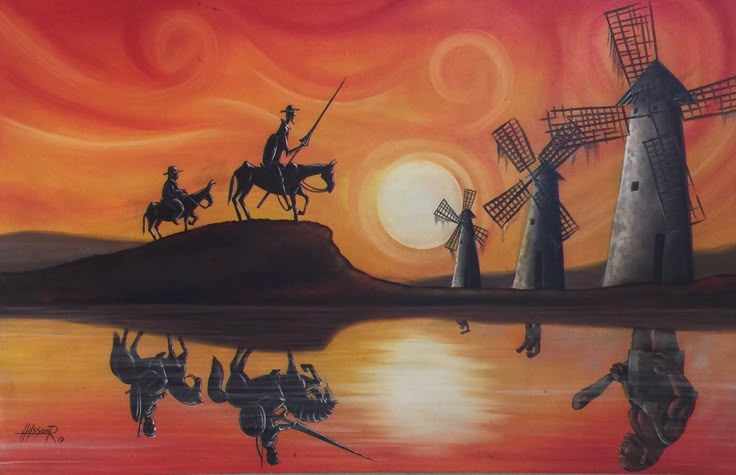
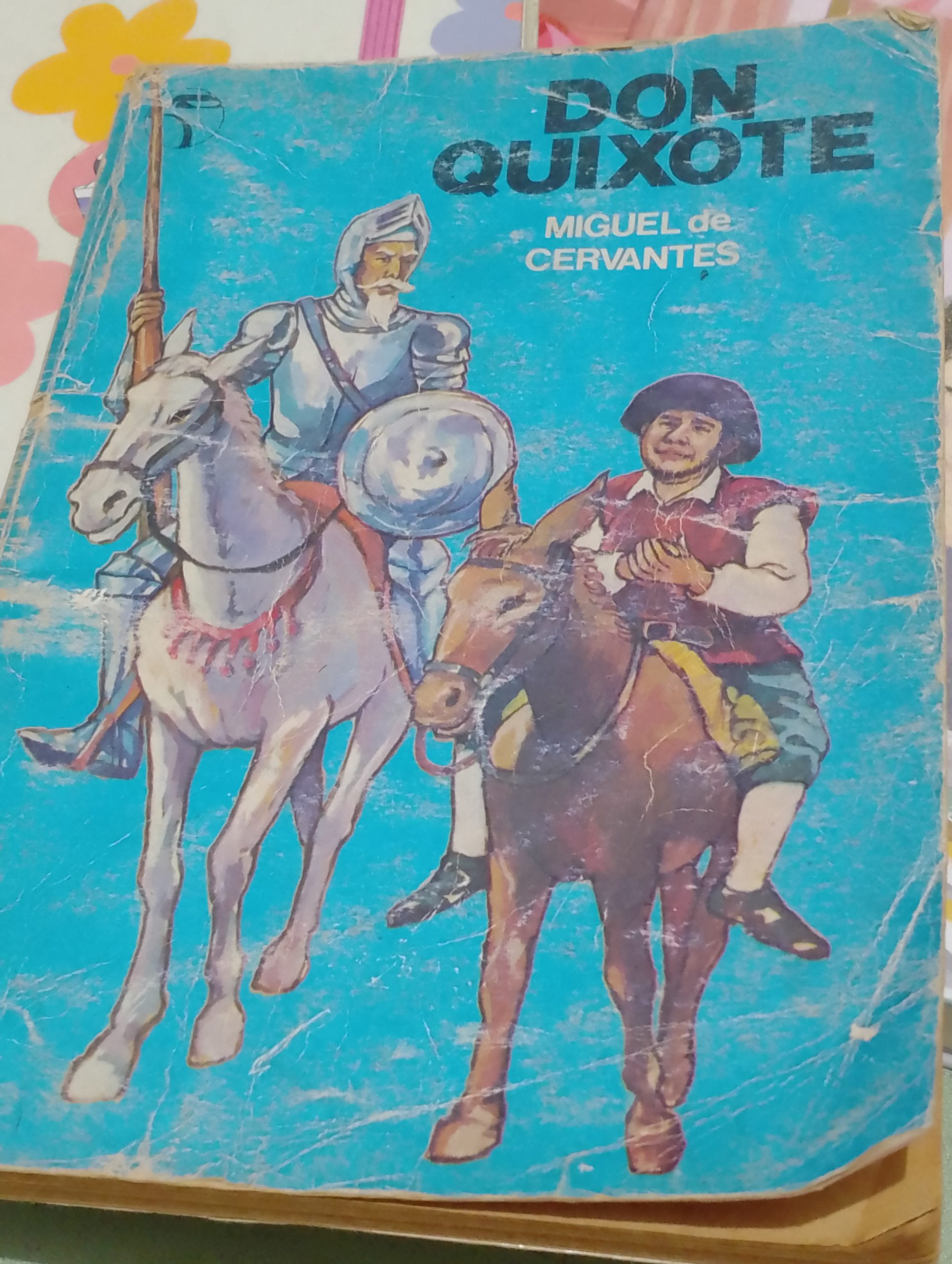
Oh! TMI nih, bukuku ini terbitan tahun 1978 guys! Dari 2 volume tadi, dijadiin satu sama Gramedia dalam satu buku dengan tebal 128 halaman ini. Banyak yang diringkas sepertinya, tapi isi ceritanya sebagian besar masih bisa tersampaikan dengan baik. Sayangnya, karena menggunakan tata bahasa lama, aku merasa sedikit kesulitan memahami beberapa paragraf di dalam novel ini. Jadi sepertinya wishlistku adalah membaca Don Quixote ini dalam versi bahasa Inggris, supaya mungkin bisa lebih jelas lagi ceritanya seperti apa.

Emang, bukunya bercerita soal apa?

Jadi, ada bangsawan desa bernama Quixada yang gemar sekali menghabiskan waktu luangnya dengan membaca buku-buku tentang ksatria. Kalau kalian kira dia masih muda, no, no, Quixada ini sudah berusia sekitar 50-an. Dia tinggal bersama keponakan perempuannya dan seorang asisten rumah tangga.

Saking banyaknya membaca buku tentang ksatria, berkali-kali buku buku itu dibacanya, Quixada merasa bahwa apa yang ada di buku itu benar-benar nyata. Hingga suatu hari, dia pun memutuskan untuk menjadi kstaria dan berkelana. Dia pikirkan semua kebutuhannya untuk menjadi ksatria. Mulai dari baju zirahnya disiapkan, kudanya yang diberi nama Rozinante, hingga dia memutuskan untuk mengubah namanya menjadi Don Quixote dari La Mancha. Yang paling unik adalah visi-misi dari pengembaraan ksatria ini akan ditujukan untuk Dulcinea del Toboso, kembang desa yang nama aslinya pun bukan Dulcinea. Bahkan Quixada sebenarnya tak pernah berbincang dengan gadis yang diimpikannya itu!

Setelah semua siap, Don Quixote pun berangkat berkelana dengan ditemani kudanya, Rozinante. Tapi di perjalanan pertama kali ini, sangatlah tidak mulus. Entah apa yang dipikirannya, dia tidak pergi tanpa membawa uang sama sekali, lalu mengajak orang berduel karena Don Quixote merasa bahwa orang yang ditemuinya mengina Dulcinea. Akhirnya dia pun pulang dengan babak belur. 

Setelah keadaannya membaik, Don Quixote pun memulai kembali pengembaraannya. Tapi kali ini, dia ditemani dengan pelayan barunya, Sancho Panza dan keledainya. Sebenarnya, Sancho ini merupakan orang yang membawa Don Quixote pulang saat babak belur di perjalanan pertamanya.

Dari sinilah kisah-kisah unik mereka dimulai. Don Quixote yang cukup gila, karena melihat banyak hal tidak sebagaimana mestinya. Misalnya saja, kincir angin raksasa yang ditemuinya di jalan, dimata Don Quixote terlihat sebagai raksasa besar dan kuat. Sedangkan Sancho, pelayannya yang sebenarnya waras sayang sedikit dungu, tetap mengikuti jalan pemikiran tuannya. Agak gila memang.

Terus, kenapa masih seterkenal itu bukunya meskipun sudah 4 abad berlalu?

Karena buku ini sangat menarik kalau ingin dikulik lebih dalam. Menurut orang-orang, Cervantes ingin menyampaikan kesatiran terkait kehidupan ksatria dan kehidupan sosial di Spanyol kala itu. Dimana isi ceritanya mengandung makna tersirat terkait idealisme vs realisme.

Duh, bentar! Agak berat yaaa hehe.

Idealisme di buku ini digambarkan dalam kehidupan Don Quixote. He build his fantasy world, immerses in that world, and it becomes his reality. Meskipun babak belur dalam perjalanannya, dia masih berpegang pada ideologinya. Dia tetap bertahan demi membela Dulcinea. 

Sedangkan realismenya digambarkan pada Sancho dan juga tokoh pendukung lain yang ada di buku. Sancho yang melihat dunia sebagaimana mestinya. Kincir angin ya kincir angin, bukan raksasa! Namun karena imajinasi Don Quixote sangat kuat, jadilah Sancho mengalah dengan mengikuti imajinasi tuannya itu selama perjalanan mereka.

Menurutku, buku ini sangat gila, benar-benar mengambil POV orang gila menurutku. Saat baca bab pertama saja aku langsung kehilangan minat untuk membacanya. Mungkin karena aku kehilangan empati dengan Don Quixote kali ya. Karena dia bebas berimajinasi tanpa memikirkan efek samping dari intrusive thought-nya. Menurut Don Quixote, yaudah gapapa babak belur waktu kalah, tapi toh kalau aku yang menang gimana?

Amazing banget pemikiran Don Quixote ini.

Lalu, apa yang bisa diambil dari buku ini?

Hmm … Kalau dari aku, mungkin yang bisa kita ambil adalah berimajinasilah sebebas mungkin. After all, you need some magic in your life. 

Gak usah takut dikatain gila sama orang lain saat kamu punya mimpi dan berusaha mewujudkan mimpimu. Toh, ‘gila’ menurut orang-orang bisa jadi karena apa yang kamu impikan, apa yang kamu lakukan buat mencapai mimpi itu tuh ‘berbeda’ sama apa yang ada di masyarakat pada umumnya. 

Saran dariku pribadi, jangan juga terlalu tenggelam dalam imajinasi, apalagi sampai membahayakan diri sendiri. Intinya selagi bermimpi, jangan lupa akal sehatnya dipakai ya.

Anyway, seperti yang disampaikan Seventeen dilagunya, khususnya di part-nya Jeon Wonwoo : 

난 나를 알아 넌 나를 잘 몰라 

I know myself well and you don’t know me

Dan juga part-nya Kim Mingyu : 

두려운 건 내 속에 나 

The thing I fear is me within myself


Soooo, live your life to the fullest fellas!!!!

More From Nia’s Story

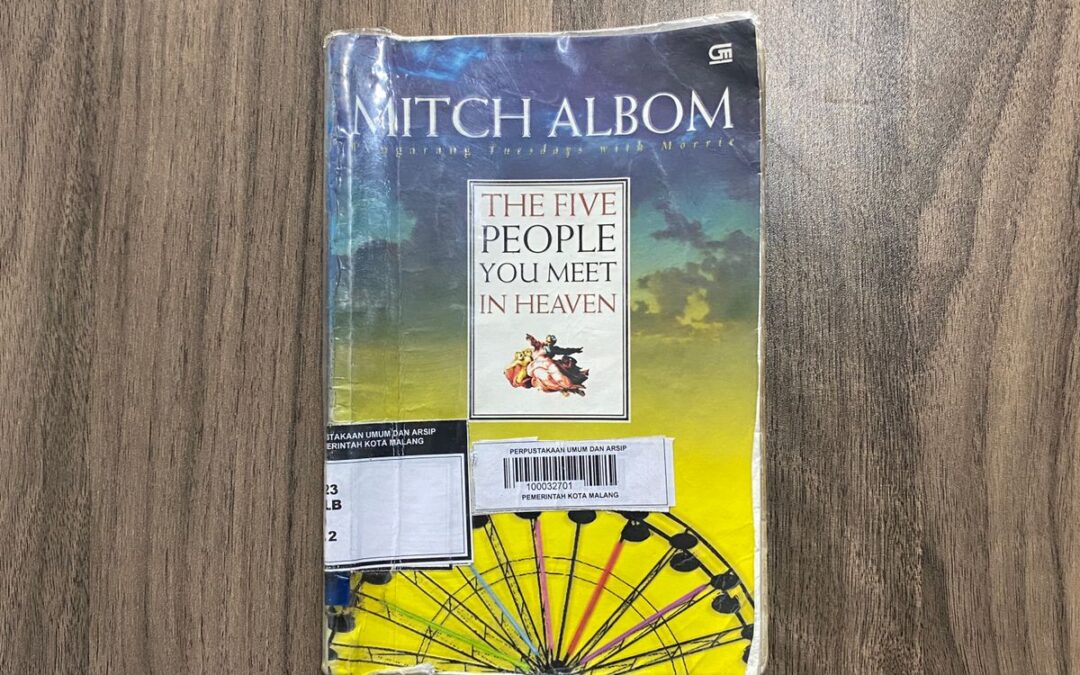
Review Buku The Five People You Meet in Heaven

Review Buku The Five People You Meet in Heaven

Meniti BianglalaHaloo!!! Setelah sekian lama, akhirnya aku kembali lagi menulis di blog ini hehe. Kali ini aku mau membahas buku yang baru saja aku selesaikan. Judulnya "The Five People You Meet in Heaven", karya dari Mitch Albom. Mungkin kalau kalian suka membaca,...
read more
Review Jurassic World Rebirth (2025)

Review Jurassic World Rebirth (2025)

Dinosaurs everywhere!!!Hi! I'm back again to review the latest movie, and it's a Jurassic World Rebirth!!!!!! Oh, warning bentar karena ini akan sedikit banyak memberi spoiler ya manteman. Mungkin kalau kamu tidak suka spoiler better tidak dibaca.  Oke, so buatku...

read more
Don Quixote dari La Mancha

Don Quixote dari La Mancha
So call me, call me Don Quixote!Hiii!!! Bagi Carat (penggemar Seventeen), membaca kalimat di atas tentunya sangat tidak asing bukan? Yap! Seventeen punya satu lagu berjudul Don Quixote di album Face the Sun yang rilis pada 27 Mei, tiga tahun lalu. Tapi kali ini, aku...
read more
Nia’s Spot
Copyright © 2026 ramadhaniawy

Memperoleh appid untuk API pada Jagoan Cloud

Memperoleh appid untuk API pada Jagoan Cloud

Memperoleh appid untuk API pada Jagoan Cloud
Comments

Written by nia

Hi!!!

Kali ini aku datang dengan panduan untuk memperoleh appid untuk API di Jagoan Cloud. Sebenarnya ini merupakan contoh bagaimana pemakaian API yang telah didokumentasikan resmi oleh Jelastic.

Mari, kita simak sama-sama!

1.Buat access token terlebih dahulu seperti panduan berikut : 

Membuat Access Token pada Jagoan Cloud

Access Token ini bisa disebut juga dengan user session pada referensi url dokumentasi resmi API Jelastic (contoh : https://docs.jelastic.com/api/8.4.1/public/#!/api)

2. Jalankan API metode Get Basic Info.

Karena menggunakan layanan Jagoan Cloud, maka penggunaannya seperti ini :

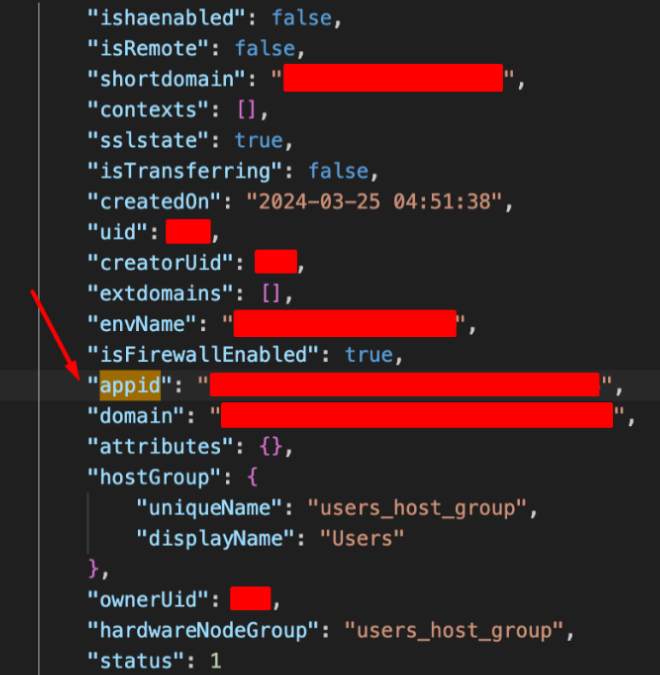
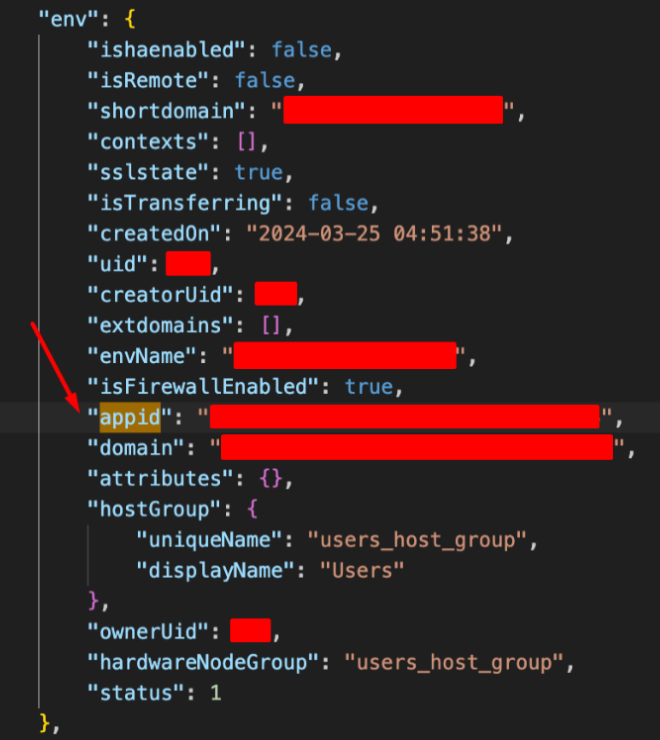
https://app.jagoan.cloud/1.0/environment/control/rest/getbasicenvsinfo?session=********************************&appid=cluster

Dimana pada bagian ********** ini diisi dengan access token yang sudah didapat pada langkah pertama tadi.

3. Proses selesai dan appid-nya sudah didapatkan.

Yapp. Sudah selesai :)) Mudah bukan? Sepertinya itu dulu yang aku share kali ini. Lain kali aku akan berbagi tips yang lain. Ditunggu yaa~

Have a nice day!! Semoga tips kali ini bermanfaat 😀

More from Nia’s Story

Review Resident Playbook (2025)

Review Resident Playbook (2025)

Hiiiii!!! Aku kembali lagi dengan untuk membahas drama korea >_< Baruu banget nih drama kelar weekend lalu dan aku baruuu aja menyelesaikan 2 episode terakhirnya hari ini. Aku tunda nontonnya karena sayang banget loh :(( Kalau dalam bahasa jawa, 'eman e wis...

Don Quixote dari La Mancha

Don Quixote dari La Mancha

So call me, call me Don Quixote!Hiii!!! Bagi Carat (penggemar Seventeen), membaca kalimat di atas tentunya sangat tidak asing bukan? Yap! Seventeen punya satu lagu berjudul Don Quixote di album Face the Sun yang rilis pada 27 Mei, tiga tahun lalu. Tapi kali ini, aku...

Memperoleh appid untuk API pada Jagoan Cloud

Memperoleh appid untuk API pada Jagoan Cloud

Hi!!! Kali ini aku datang dengan panduan untuk memperoleh appid untuk API di Jagoan Cloud. Sebenarnya ini merupakan contoh bagaimana pemakaian API yang telah didokumentasikan resmi oleh Jelastic. Mari, kita simak sama-sama!1.Buat access token terlebih dahulu seperti...

Membuat Access Token pada Jagoan Cloud

Membuat Access Token pada Jagoan Cloud

Membuat Access Token pada Jagoan Cloud
Comments

Written by nia

Ola!

Dikesempatan kali ini, aku akan menjelaskan mengenai cara membuat access token pada Jagoan Cloud. Melansir dari dokumentasi resmi Virtuozzo Jelastic mengenai personal access token ini, fungsinya adalah untuk mengautentikasi request API di platform.

Yuk, kita simak sama-sama!

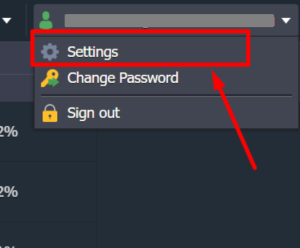
1. Masuk ke platform app.jagoan.cloud. Kemudian klik pojok kanan atas di bagian profile, masuk ke menu Settings.

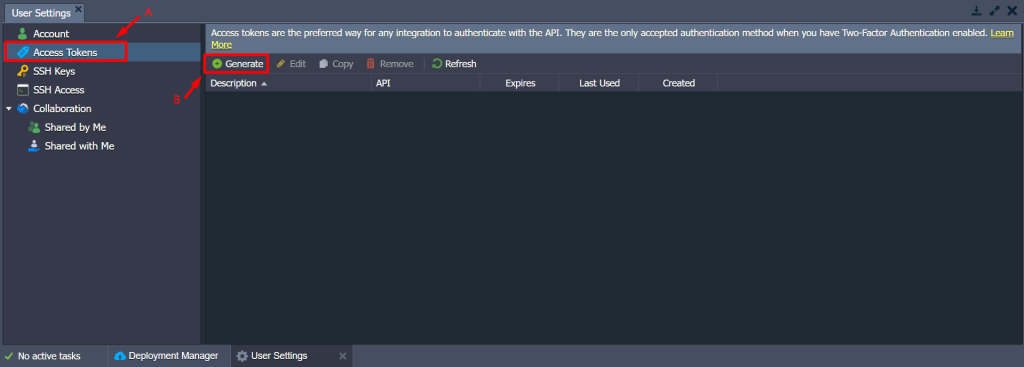
2. Kemudian ke menu Access Tokens > Klik button Generate.

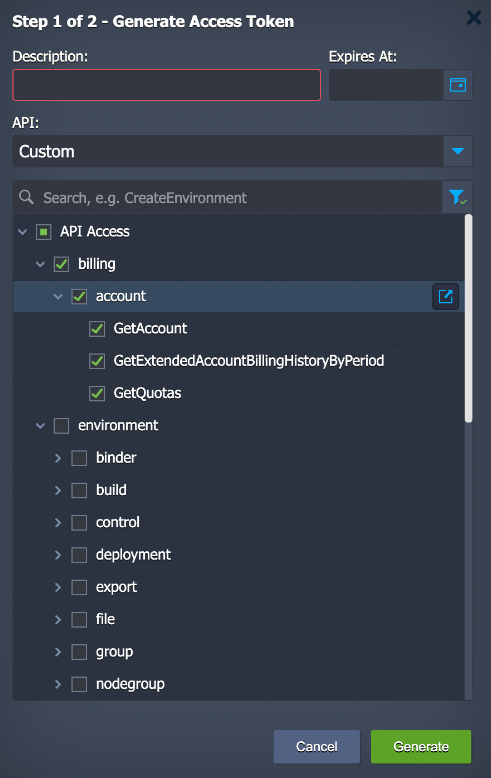
3. Pada bagian ini bisa diisi deskripsi tokennya untuk apa, bisa diset juga tanggal berakhir tokennya, centang pada item yang diinginkan.

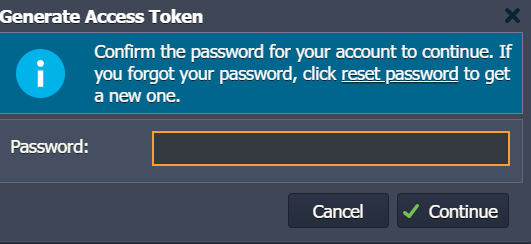
Jika sudah, klik button Generate dan akan muncul box untuk memasukkan password akun Jagoan Cloud-mu untuk verifikasi.

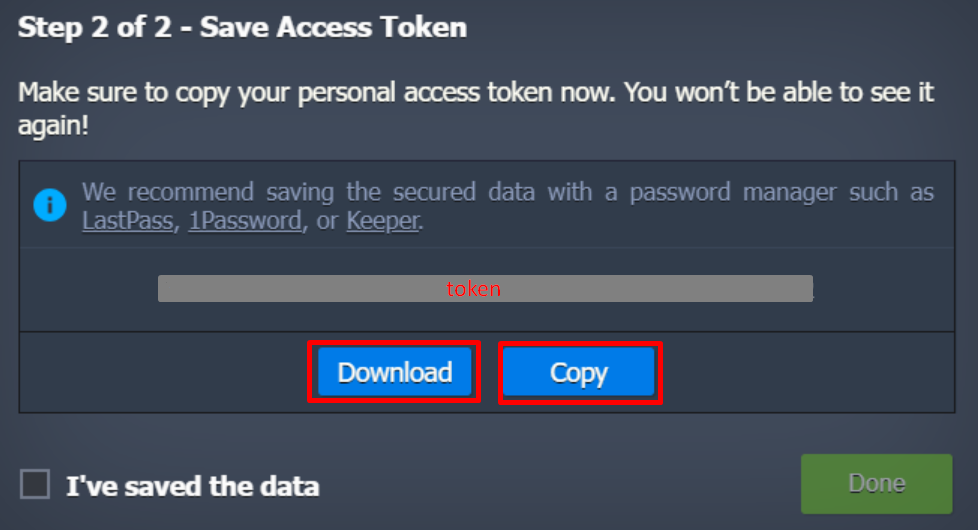
4. Access token berhasil dibuat. Jangan lupa untuk disimpan tokennya. Bisa dicopy ataupun didownload tokennya.

Setelah membuat token, Kamu bisa memanfaatkannya untuk autentikasi API yang akan Kamu gunakan. Berikut ini dokumentasi resmi terkait API pada Jelastic ya :

API Jelastic 

Yapp. Sudah selesai :)) Mudah bukan? Sepertinya itu dulu yang aku share kali ini. Lain kali aku akan berbagi tips yang lain. Ditunggu yaa~

Have a nice day!! Semoga tips kali ini bermanfaat 😀

More from Nia’s Story

Review Resident Playbook (2025)

Review Resident Playbook (2025)

Hiiiii!!! Aku kembali lagi dengan untuk membahas drama korea >_< Baruu banget nih drama kelar weekend lalu dan aku baruuu aja menyelesaikan 2 episode terakhirnya hari ini. Aku tunda nontonnya karena sayang banget loh :(( Kalau dalam bahasa jawa, 'eman e wis...

Don Quixote dari La Mancha

Don Quixote dari La Mancha

So call me, call me Don Quixote!Hiii!!! Bagi Carat (penggemar Seventeen), membaca kalimat di atas tentunya sangat tidak asing bukan? Yap! Seventeen punya satu lagu berjudul Don Quixote di album Face the Sun yang rilis pada 27 Mei, tiga tahun lalu. Tapi kali ini, aku...

Memperoleh appid untuk API pada Jagoan Cloud

Memperoleh appid untuk API pada Jagoan Cloud

Hi!!! Kali ini aku datang dengan panduan untuk memperoleh appid untuk API di Jagoan Cloud. Sebenarnya ini merupakan contoh bagaimana pemakaian API yang telah didokumentasikan resmi oleh Jelastic. Mari, kita simak sama-sama!1.Buat access token terlebih dahulu seperti...

Instal PHP di Windows Server 2022

Instal PHP di Windows Server 2022

Instal PHP di Windows Server 2022
Comments

Written by nia

Hiii!

PHP (Hypertext Preprocessor) merupakan bahasa pemrograman sisi server yang digunakan untuk membuat dan menjalankan aplikasi web dinamis. Selain biasanya dijalankan di Linux, PHP juga tetap bisa loh dijalankan di Windows Server. 

Yuk, kita simak cara install PHP pada Windows Server 2022!

I. Download File PHP

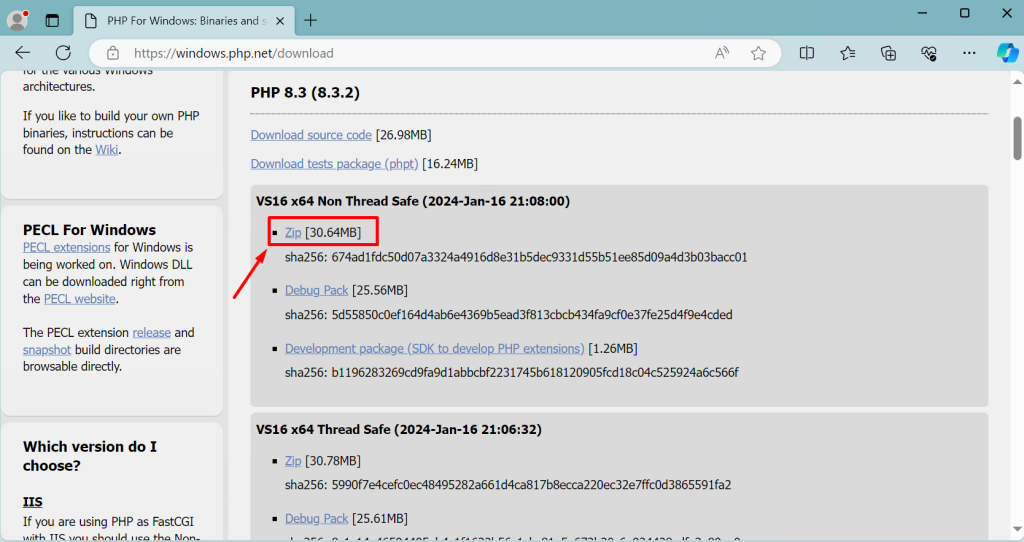
1. Buka browser pada Windows Server-mu, kemudian akses url berikut : https://windows.php.net/download 

2. Kemudian download versi “Non Thread Safe” pada versi PHP terbaru. Versi terbaru, saat tulisan ini dibuat, adalah 8.3.2

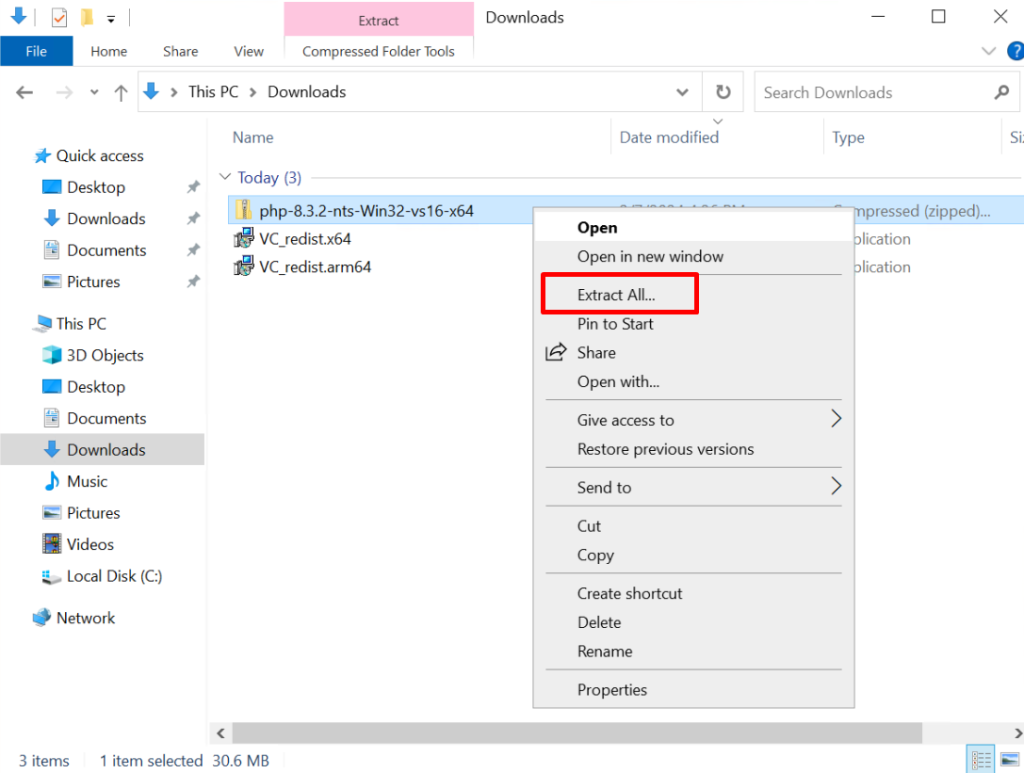
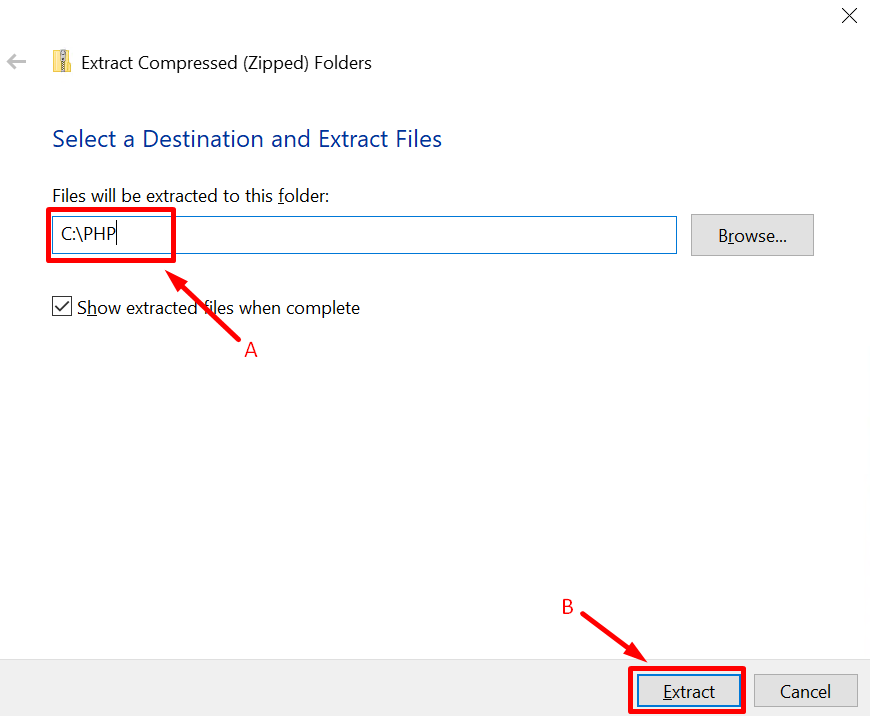
3. Jika sudah terdownload, masuk ke File Manager kemudian extract file zip tadi. Untuk destinationnya masukkan C:\PHP

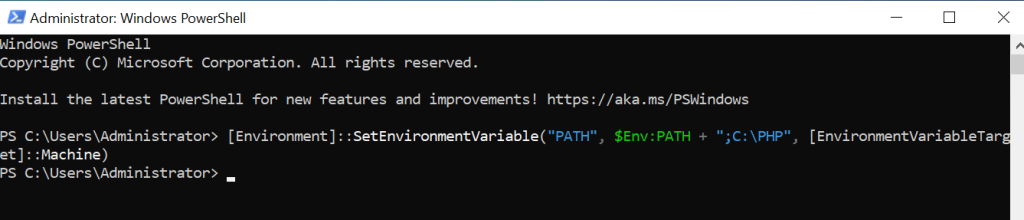
4. Buka Windows Powershell, kemudian jalankan command berikut : [Environment]::SetEnvironmentVariable(“PATH”, $Env:PATH + “;C:\PHP”, [EnvironmentVariableTarget]::Machine)

Untuk menambah folder C:\PHP tadi ke system PATH.

II. Setup PHP Initialization File (php.ini)

1. Buka folder C:\PHP di File Manager

2. Copy file php.ini-production, kemudian paste dan rename file hasil copy nya menjadi “php.ini

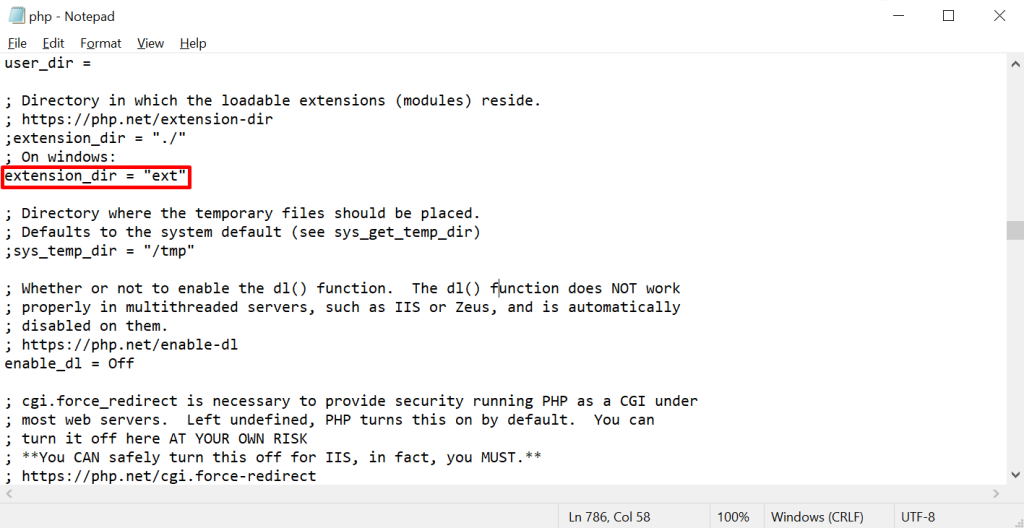
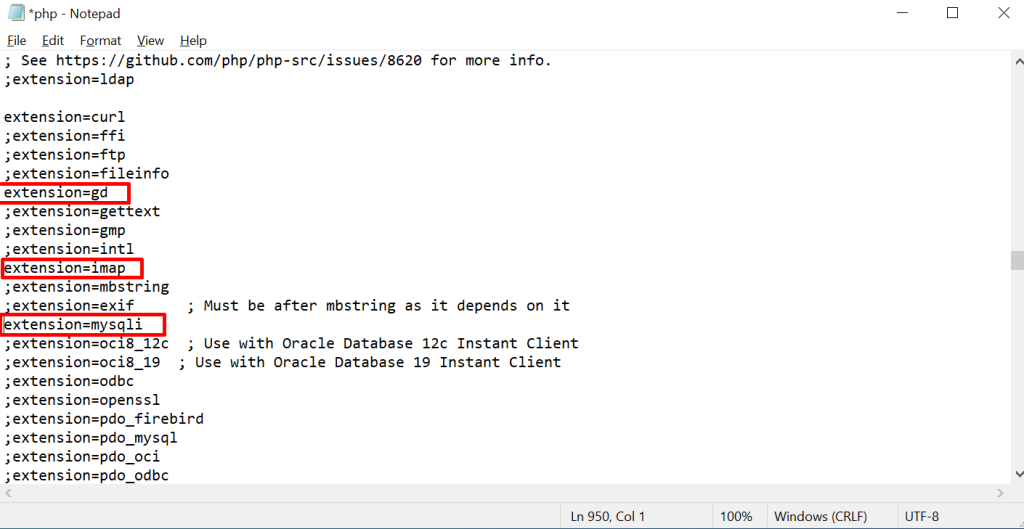
3. Edit file php.ini, dengan notepad. Untuk mengaktifkan ekstensi PHP yang diperlukan bisa langsung hapus tanda semicolon (;) yang ada pada depan baris, kemudian simpan. Dalam case kali ini, ada beberapa yang perlu kita hapus yakni : 

extension_dir = "ext"
extension=gd
extension=imap
extension=mysqli


III. Setup Handler Mapping

1. Pastikan sudah menginstall Microsoft Visual C++ lebih dulu. Jika belum, kamu bisa membaca panduan berikut : 

Menginstall Visual C++ di Windows Server 2022

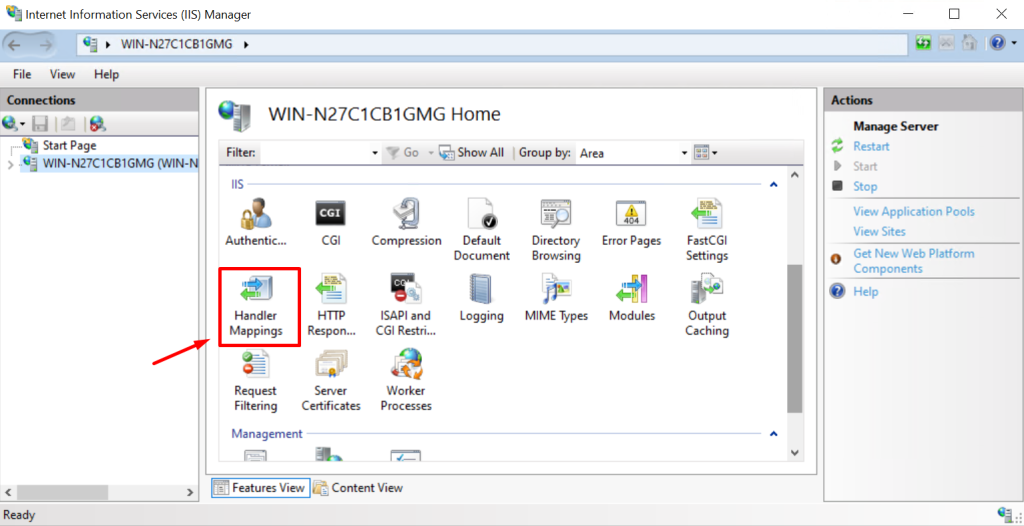
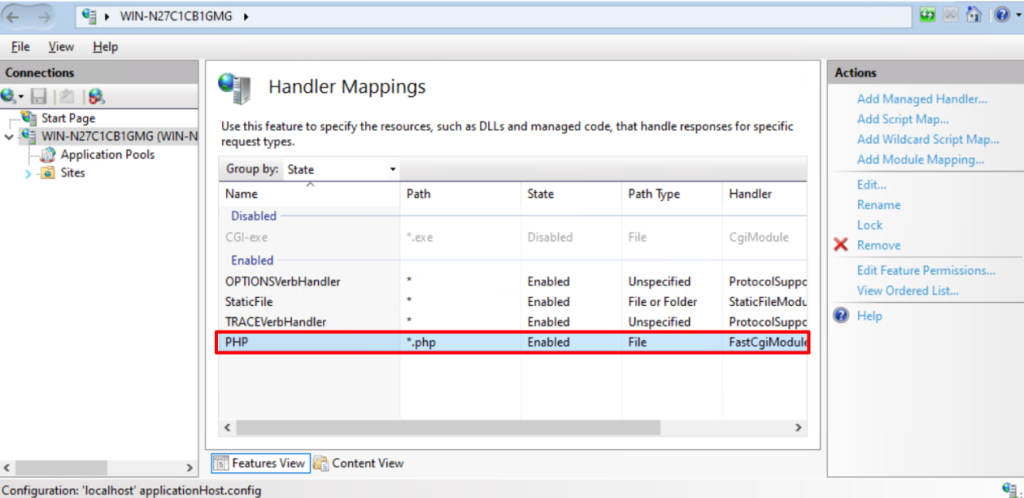
2. Buka aplikasi Internet Information Service (IIS) Manager. Masuk ke menu Handler Mappings.

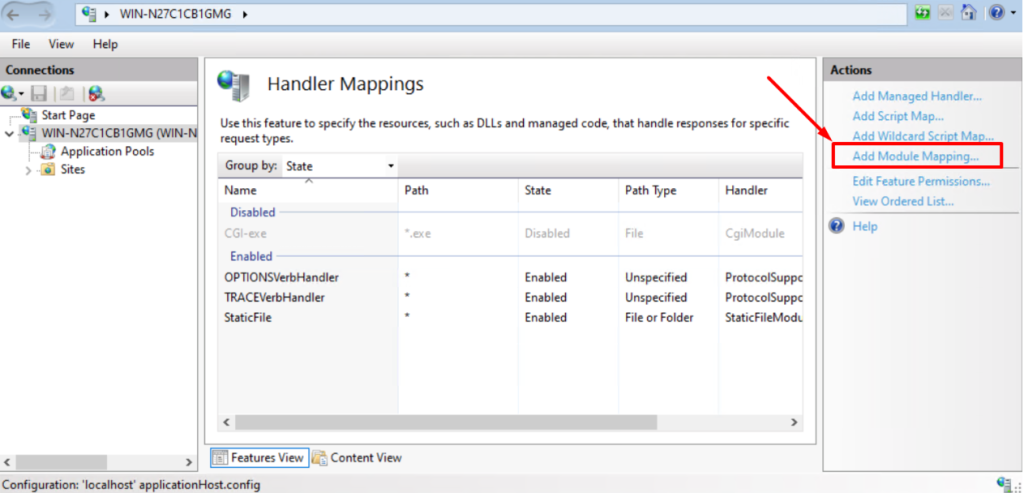
3. Klik menu Add Module Mapping pada tab Actions sebelah kanan.

4. Isikan detail Module Mappingnya seperti konfigurasi di bawah ini, setelah itu klik button OK untuk menyimpan.

Request path : *.php
Module : FastCgiModule
Executable (optional) : C:\PHP\php-cgi.exe
Name : PHP

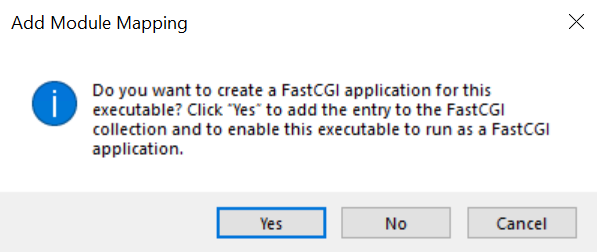
5. Klik Yes untuk mengkonfirmasi proses create module PHP mapping-nya.

6. PHP handler mapping telah selesai dibuat.

IV. Setup Default Document untuk PHP

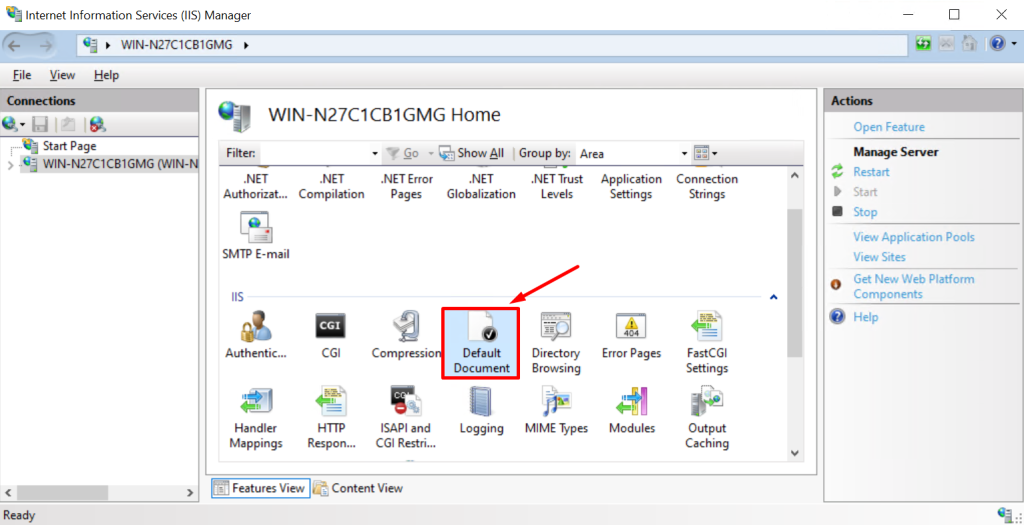
1. Masih di aplikasi Internet Information Service (IIS) Manager, masuk ke menu Default Document.

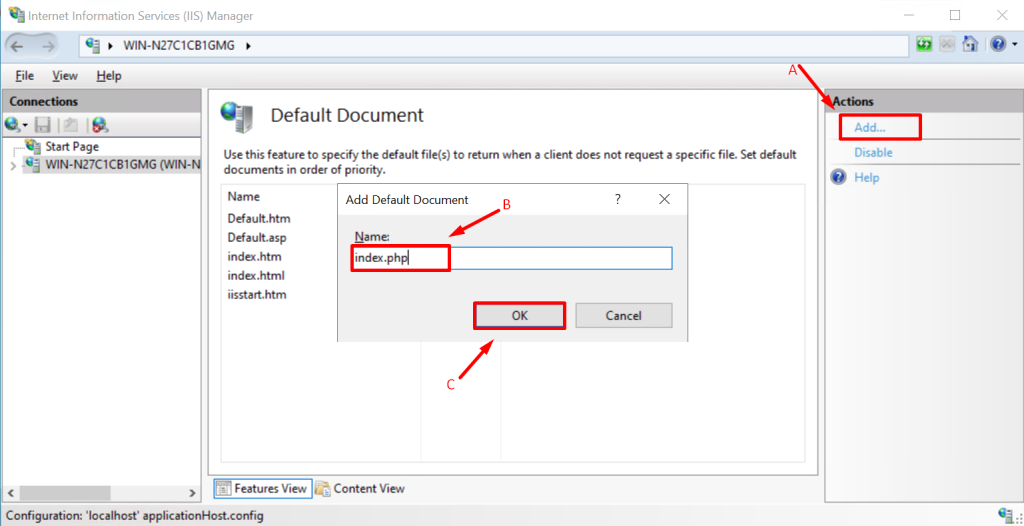
2. Klik menu Add pada tab Actions > Inputkan “index.php” > Klik OK.

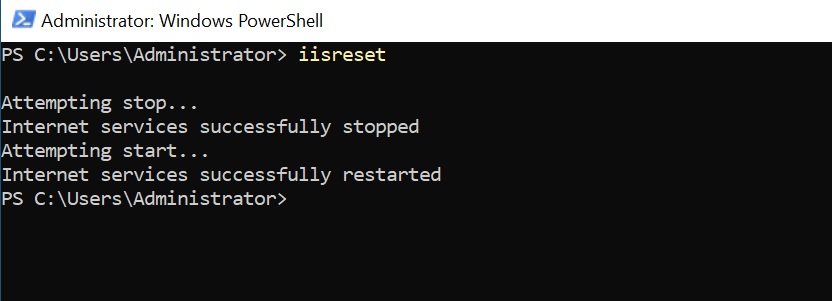
3. Buka Windows Powershell, kemudian restart service IIS dengan command berikut :

iisreset

V. Testing

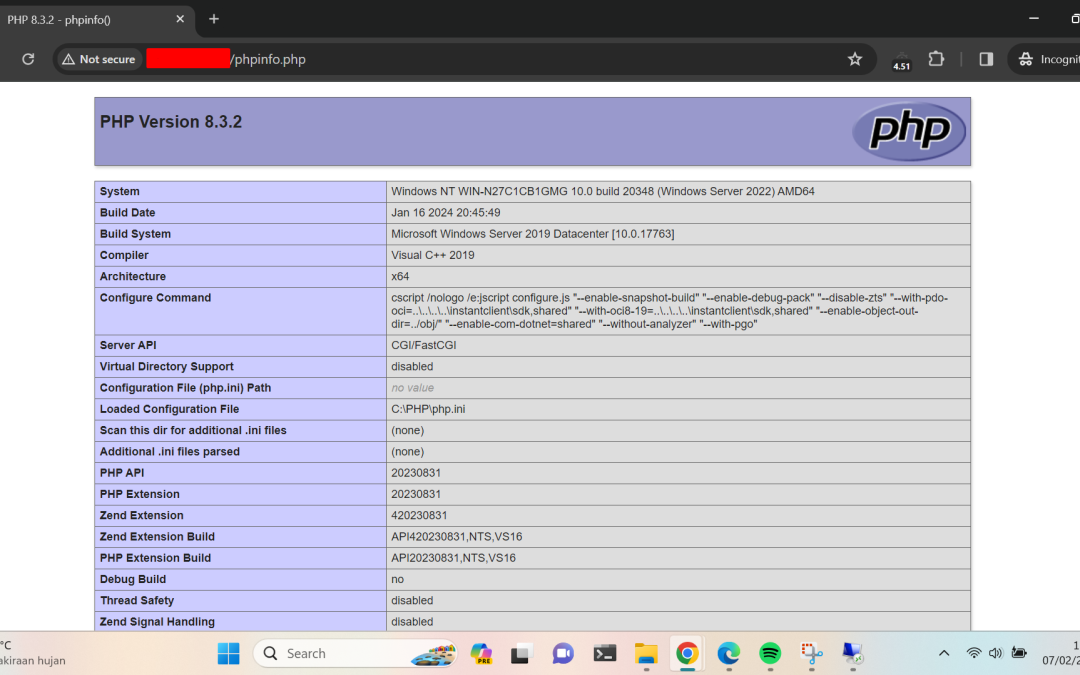
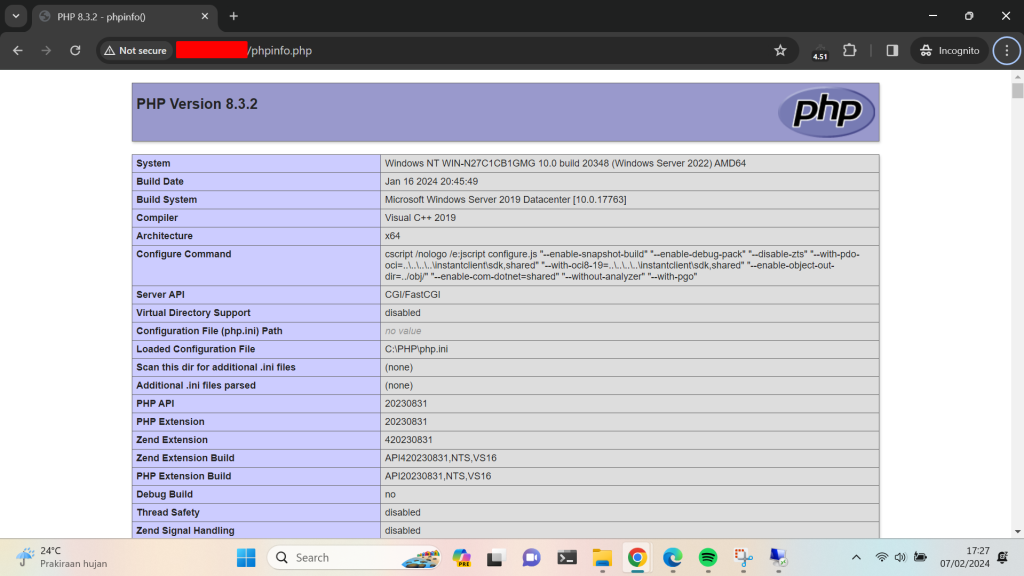
Untuk memastikan apakah PHP-nya sudah berhasil terinstall atau tidak, buat file phpinfo.php pada di dalam folder C:\inetpub\wwwroot. Yang mana isi filenya seperti ini :

<?php
phpinfo();
?>

Kemudian buka browser pada Windows Server-mu, dan coba akses http://localhost/phpinfo.php. Apabila PHP sudah berhasil terinstall, maka akan muncul informasi terkait versi PHP yang sudah kita install tadi.

Sudah selesai :)) Agak panjang yaa langkah-langkah menginstall PHP di Windows Server 2022 ini. Tapi mudah bukan? Sepertinya itu dulu yang aku share kali ini. Lain kali aku akan berbagi tips yang lain. Ditunggu yaa~

Have a nice day!! Semoga tips kali ini bermanfaat 😀

More from Nia’s Story

Review Resident Playbook (2025)

Review Resident Playbook (2025)

Hiiiii!!! Aku kembali lagi dengan untuk membahas drama korea >_< Baruu banget nih drama kelar weekend lalu dan aku baruuu aja menyelesaikan 2 episode terakhirnya hari ini. Aku tunda nontonnya karena sayang banget loh :(( Kalau dalam bahasa jawa, 'eman e wis...

Don Quixote dari La Mancha

Don Quixote dari La Mancha

So call me, call me Don Quixote!Hiii!!! Bagi Carat (penggemar Seventeen), membaca kalimat di atas tentunya sangat tidak asing bukan? Yap! Seventeen punya satu lagu berjudul Don Quixote di album Face the Sun yang rilis pada 27 Mei, tiga tahun lalu. Tapi kali ini, aku...
Memperoleh appid untuk API pada Jagoan Cloud

Memperoleh appid untuk API pada Jagoan Cloud

Hi!!! Kali ini aku datang dengan panduan untuk memperoleh appid untuk API di Jagoan Cloud. Sebenarnya ini merupakan contoh bagaimana pemakaian API yang telah didokumentasikan resmi oleh Jelastic. Mari, kita simak sama-sama!1.Buat access token terlebih dahulu seperti...

Install Microsoft Visual C++ di Windows Server 2022

Install Microsoft Visual C++ di Windows Server 2022

Install Microsoft Visual C++ di Windows Server 2022
Comments

Written by nia

Ola!

Menyambung postinganku sebelumnya terkait instalasi IIS pada Windows Server 2022, kali ini aku akan menjelaskan langkah-langkah untuk menginstall aplikasi Microsoft Visual C++.

Baca juga : Cara Instal IIS di Windows Server 2022

Sebelumnya, Kamu perlu tahu apa sebenarnya fungsi aplikasi Microsoft Visual C++ ini. Microsoft Visual C++ merupakan sebuah compiler dan lingkungan pengembangan untuk bahasa pemrograman C dan C++ yang disertakan dalam Microsoft Visual Studio.

Ketika Kamu menginstall web server dan akan membuat website yang memerlukan PHP, tentunya akan memerlukan library yang dimiliki oleh C++ ini. Sebenarnya tidak hanya PHP saja, modul di aplikasi .NET juga memerlukan C++ juga supaya dapat berjalan dengan baik.

Yuk, kita simak cara install Microsoft Visual C++ pada Windows Server 2022!

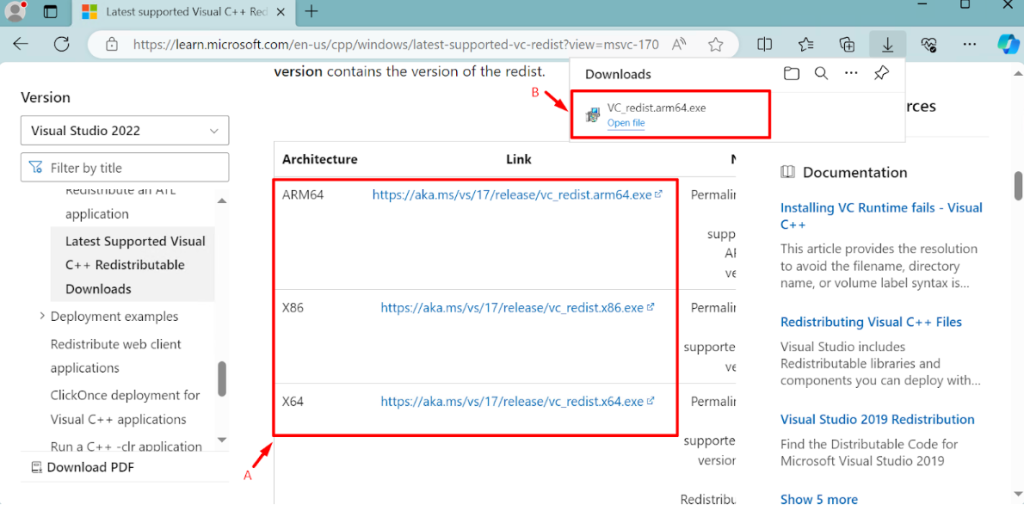
1. Buka browser pada Windows Server-mu, kemudian akses url berikut : https://learn.microsoft.com/en-US/cpp/windows/latest-supported-vc-redist?view=msvc-170

2. Download salah satu dari 3 file yang ada pada laman website tersebut. Sesuaikan dengan type CPU pada Windows Server-mu ya.

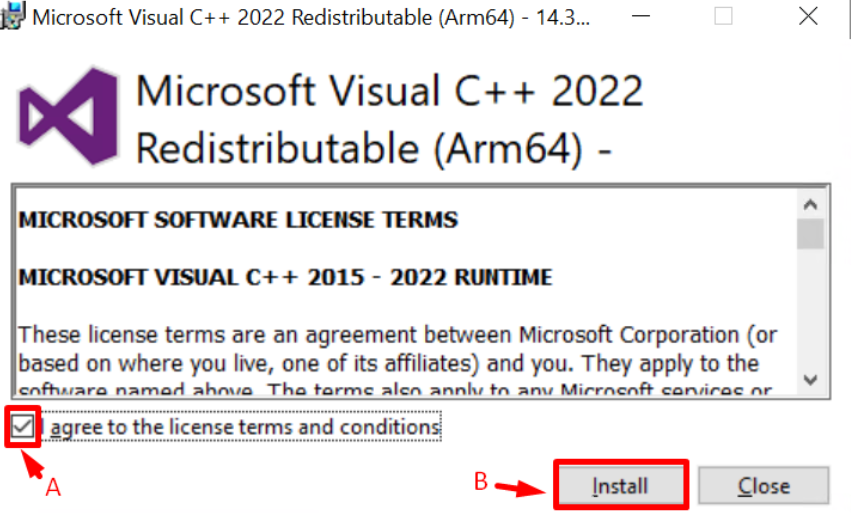
3. Jalankan programnya dengan mengeklik dua kali pada file yang sudah didownload tadi. Centang pada bagian Agreement, kemudian klik Install.

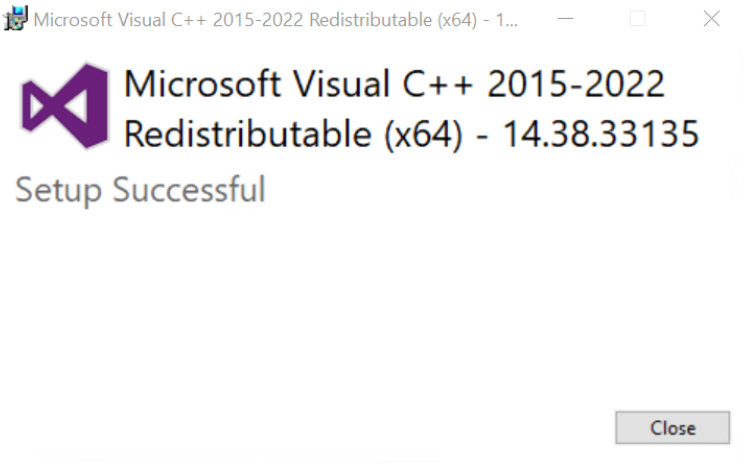
4. Apabila proses install telah selesai, bisa klik button Close.

Yapp. Sudah selesai :)) Mudah bukan? Sepertinya itu dulu yang aku share kali ini. Lain kali aku akan berbagi tips yang lain. Ditunggu yaa~

Have a nice day!! Semoga tips kali ini bermanfaat 😀

More from Nia’s Story

Review Resident Playbook (2025)

Review Resident Playbook (2025)

Hiiiii!!! Aku kembali lagi dengan untuk membahas drama korea >_< Baruu banget nih drama kelar weekend lalu dan aku baruuu aja menyelesaikan 2 episode terakhirnya hari ini. Aku tunda nontonnya karena sayang banget loh :(( Kalau dalam bahasa jawa, 'eman e wis...

Don Quixote dari La Mancha

Don Quixote dari La Mancha

So call me, call me Don Quixote!Hiii!!! Bagi Carat (penggemar Seventeen), membaca kalimat di atas tentunya sangat tidak asing bukan? Yap! Seventeen punya satu lagu berjudul Don Quixote di album Face the Sun yang rilis pada 27 Mei, tiga tahun lalu. Tapi kali ini, aku...
Memperoleh appid untuk API pada Jagoan Cloud

Memperoleh appid untuk API pada Jagoan Cloud

Hi!!! Kali ini aku datang dengan panduan untuk memperoleh appid untuk API di Jagoan Cloud. Sebenarnya ini merupakan contoh bagaimana pemakaian API yang telah didokumentasikan resmi oleh Jelastic. Mari, kita simak sama-sama!1.Buat access token terlebih dahulu seperti...