
Halo!
Kali ini aku akan membahas terkait Internet Information Service atau biasa disingkat dengan IIS. Nah, memangnya apa sih IIS ini?
IIS sendiri merupakan web server buatan Microsoft yang digunakan untuk meng-host dan mengelola situs web, aplikasi web, serta layanan lainnya di sistem operasi Windows. Dalam panduan kali ini, aku menggunakan sistem operasi Windows Server 2022. Kalau teman-teman biasanya menggunakan Linux, tentu familiar dong dengan NGINX, apache2, Litespeed Web Server? Nah! IIS ini satu 'jenis' dengan mereka.
Yuk, kita simak cara install IIS pada Windows Server 2022!
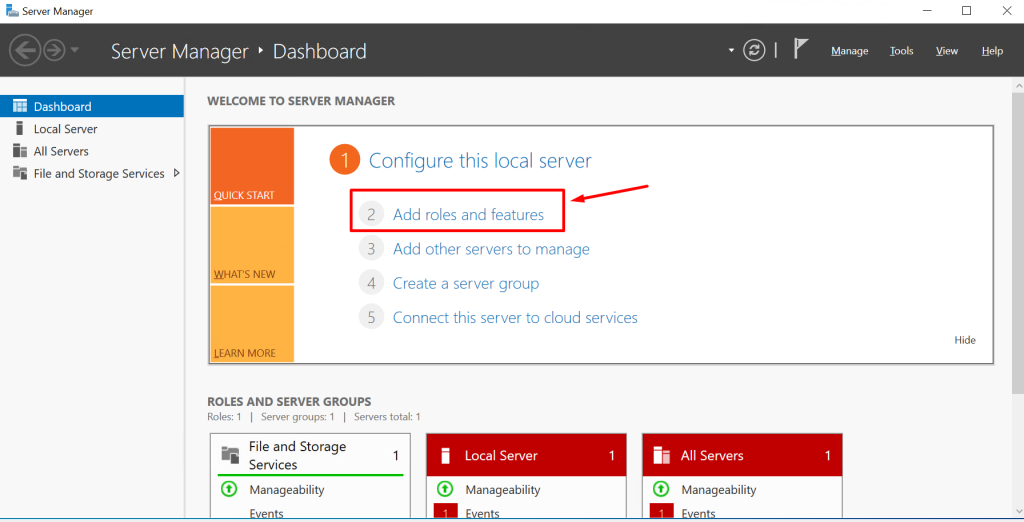
1. Buka aplikasi Server Manager pada Windows Server-mu. Kemudian klik menu Add roles and features.
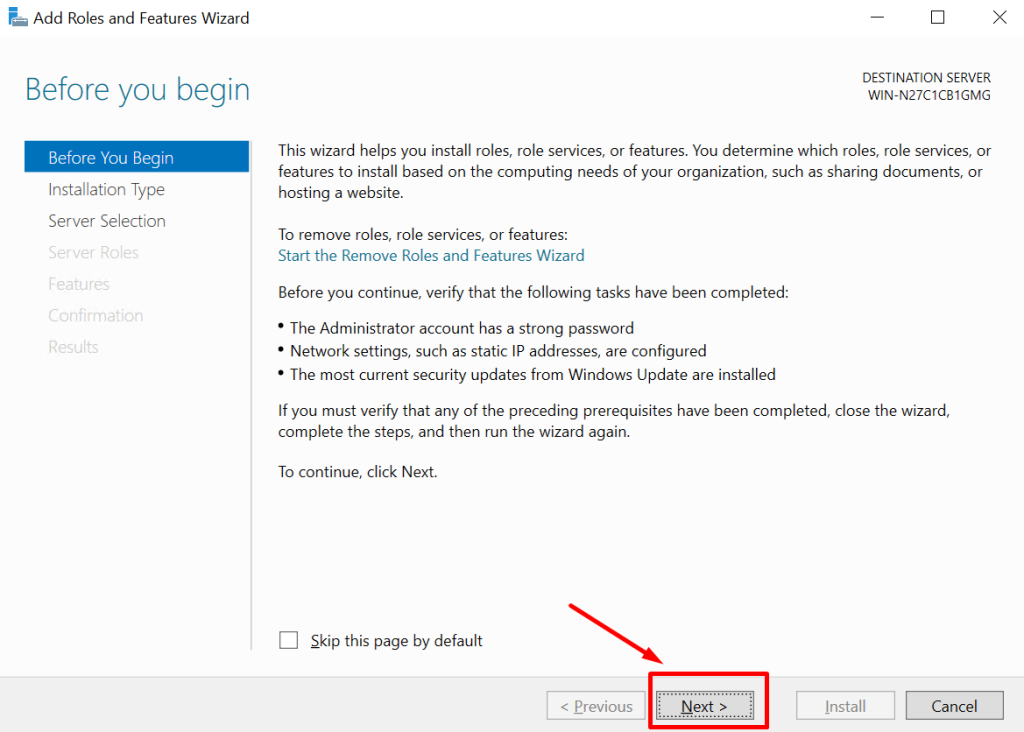
2. Pada bagian Before you Begin, bisa klik button Next.
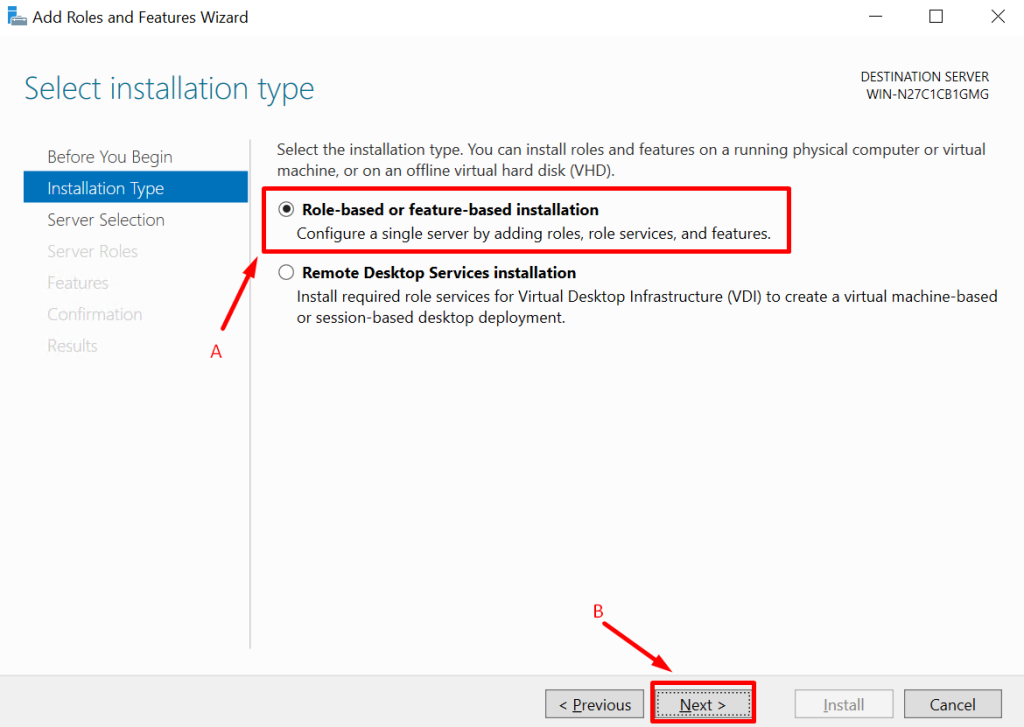
3. Pada Installation Type, pilih sesuai kebutuhan. Dikarenakan kami menggunakan Virtual Machine (VPS) maka untuk typenya pilih yang Role-based or feature-based installation, kemudian klik Next.
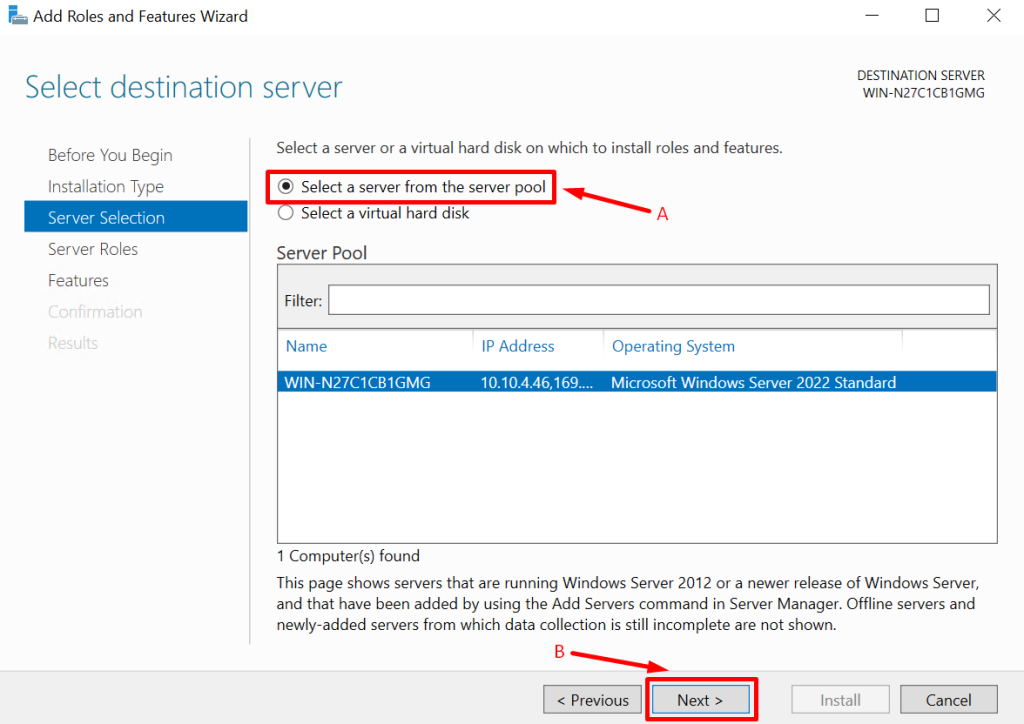
4. Untuk Destination Server bisa pilih Select a server from the server pool, kemudian klik Next.
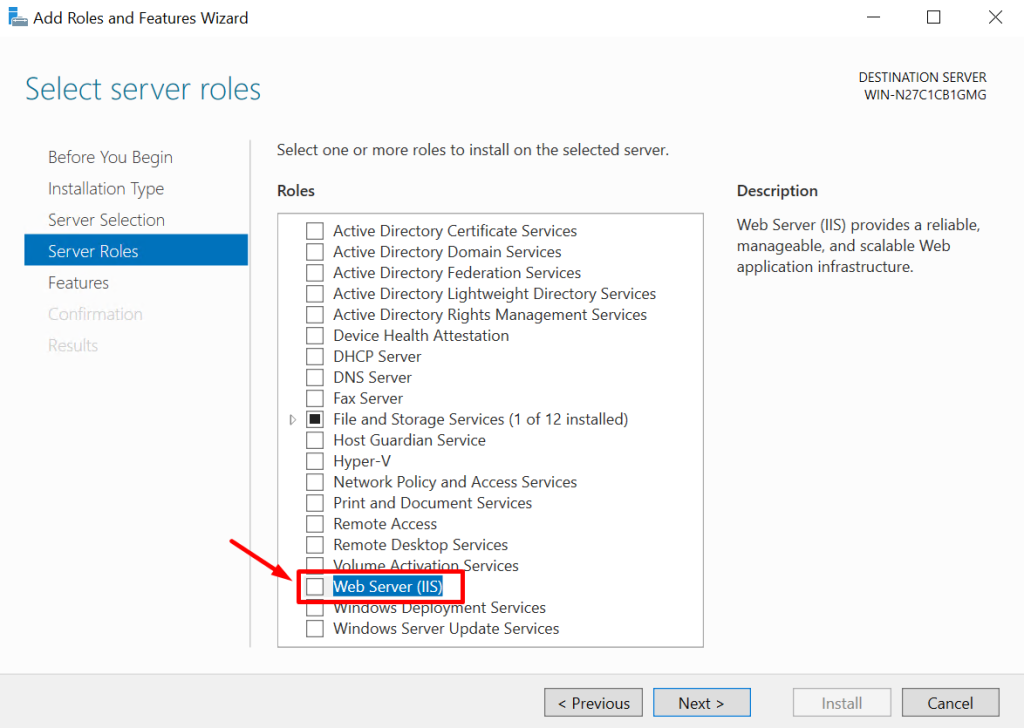
5. Pada bagian Server Roles, klik Web Server (IIS).
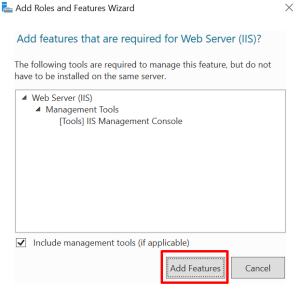
6. Kemudian akan muncul box untuk konfirmasi terkait fitur yang diperlukan. Klik button Add Features.
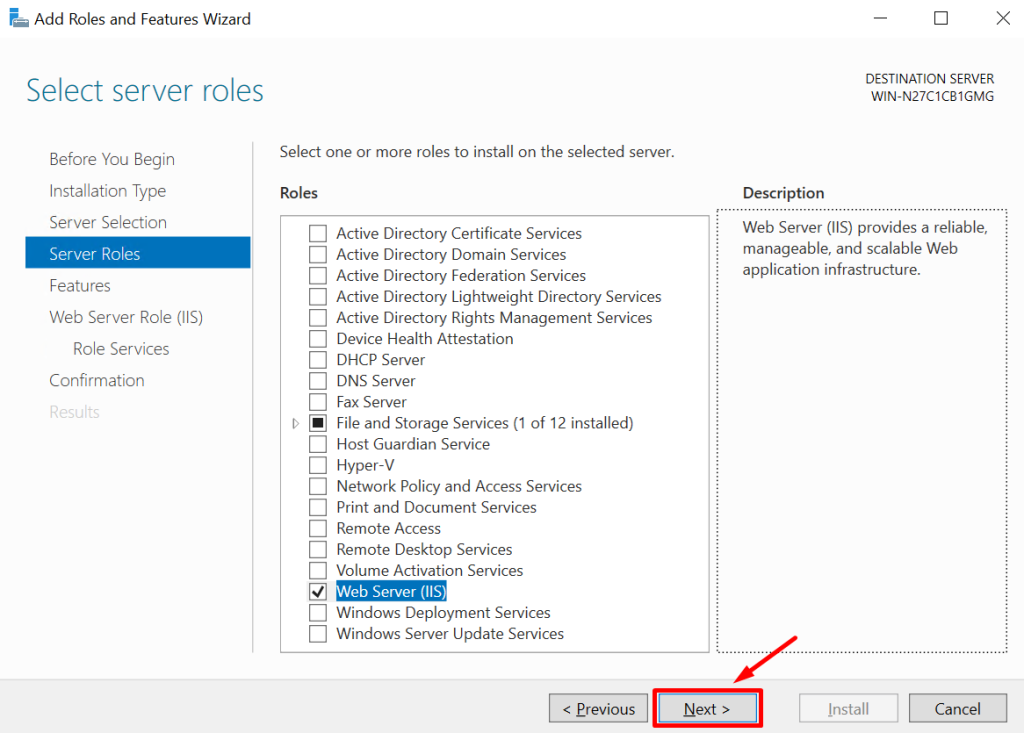
7. Klik Next.
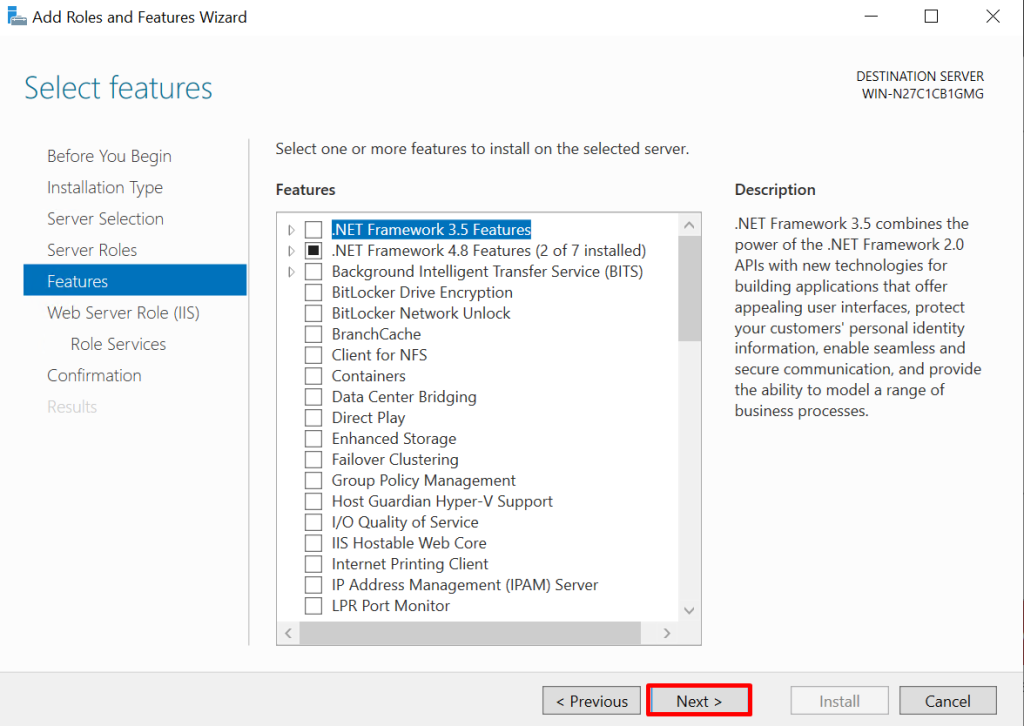
8. Pada bagian Features, bisa install fitur tambahan yang diperlukan. Dalam case kali ini, aku membiarkannya sesuai default. Pastikan .NET FRAMEWORK 3.5 atau 4.8 sudah tercentang. Kemudian klik button Next.
9. Pada bagian ini klik button Next.
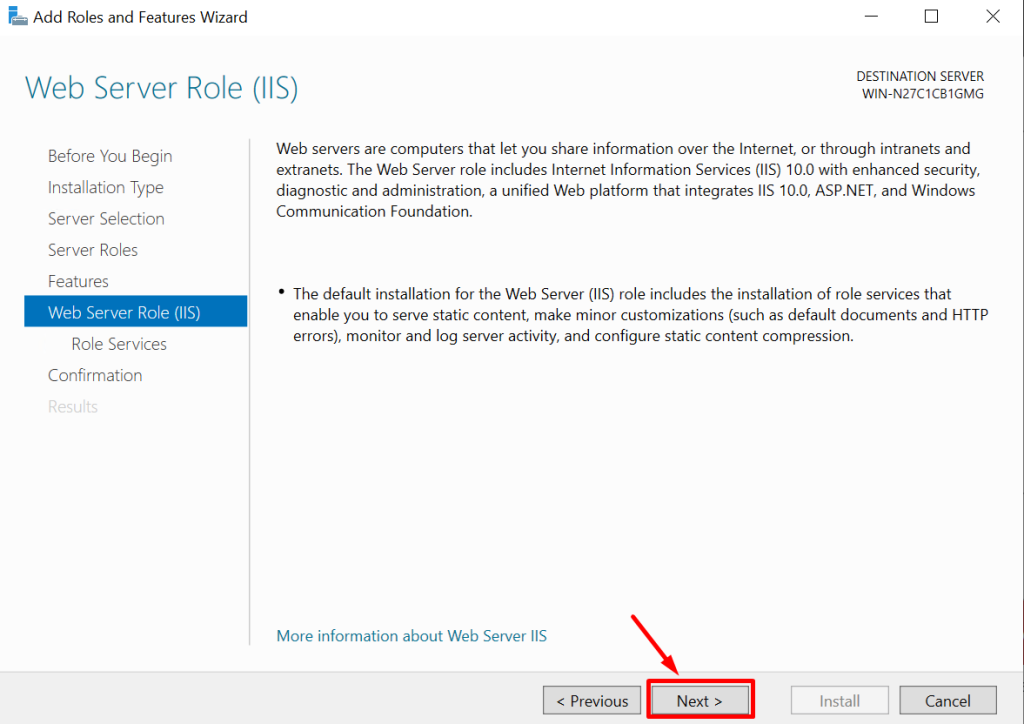
10. Pada bagian Role Services, cari di bagian Application Development kemudian centang pada bagian CGI, kemudian klik Next.
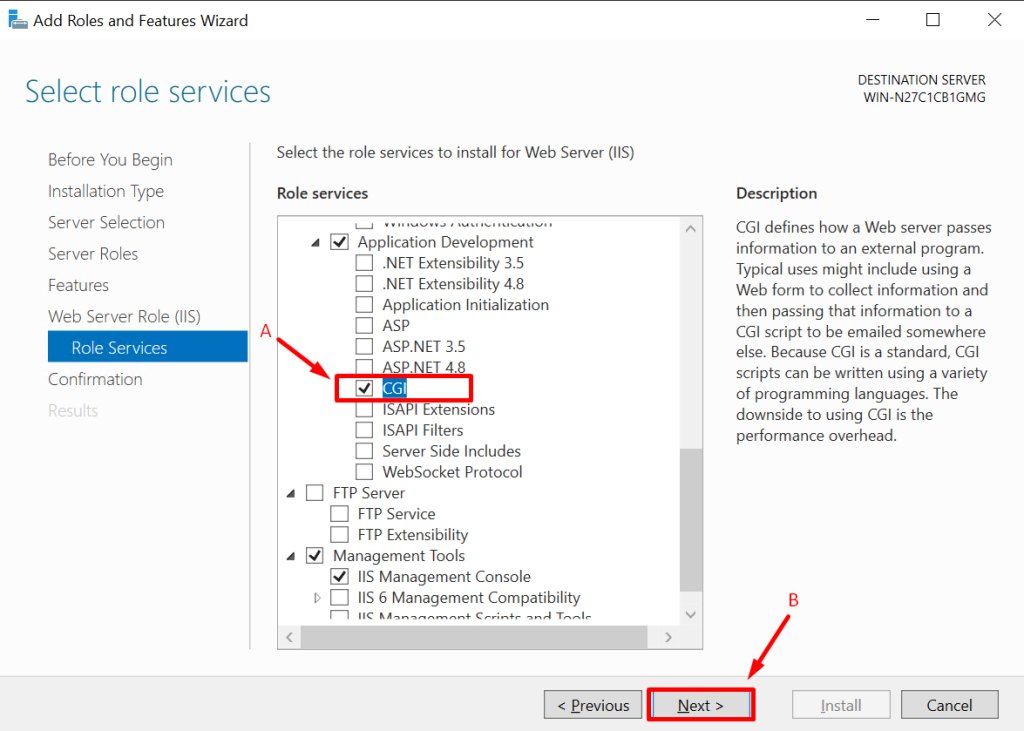
11. Pada bagian ini akan ada laman untuk review service apa saja yang akan kita install. Apabila sudah yakin, bisa klik button Install.
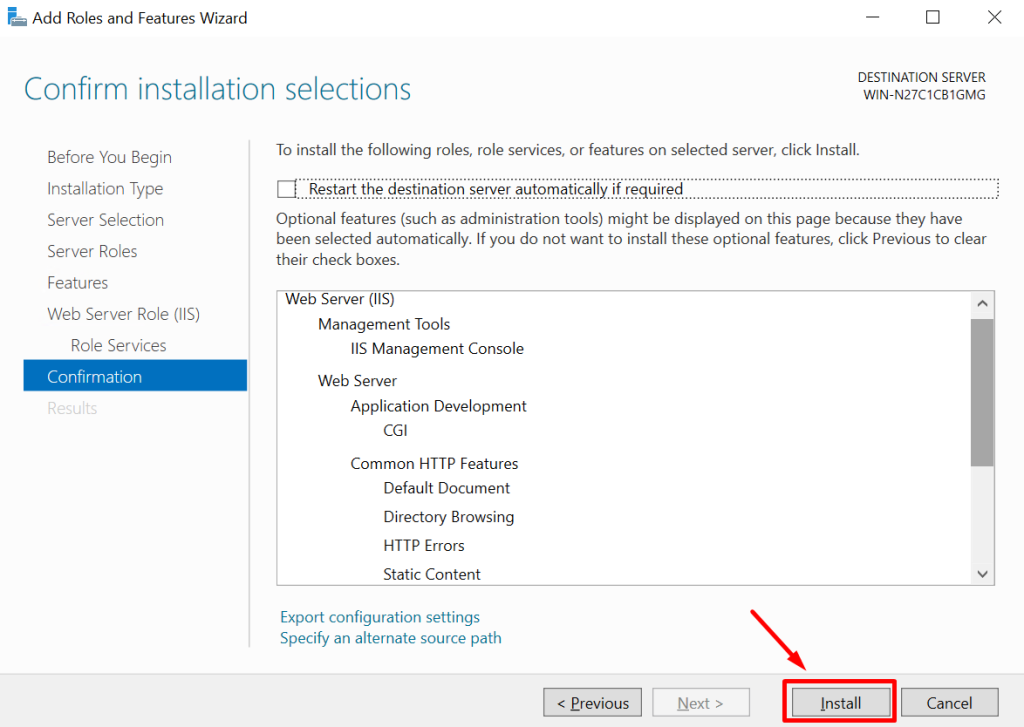
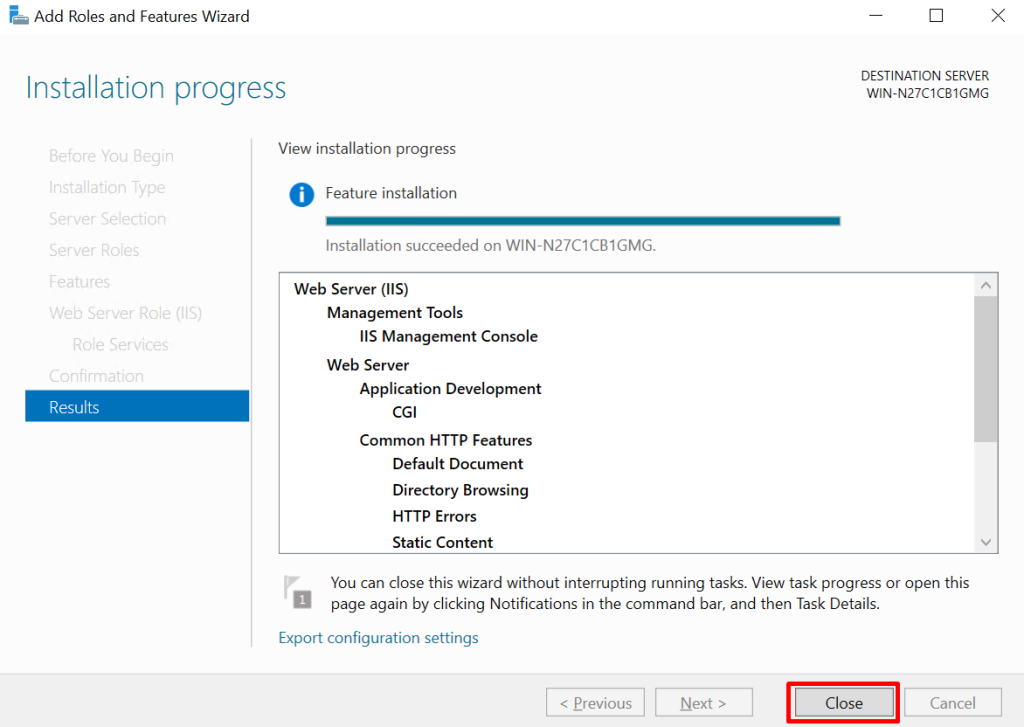
12. Tunggu proses instalasi selesai. Jika proses instalasi telah selesai, klik button Close.
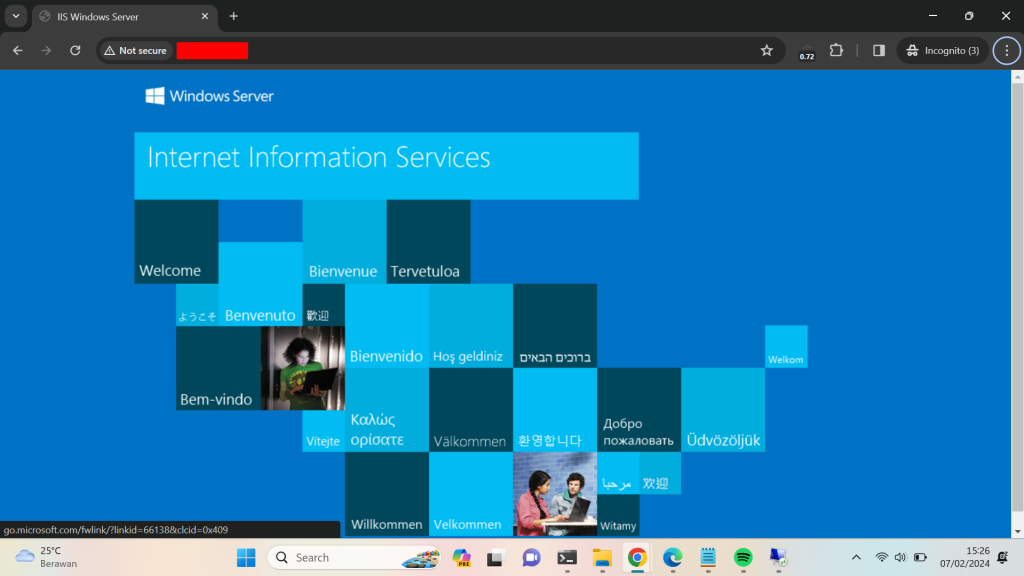
13. Untuk memastikan apakah IIS sudah berjalan dengan baik atau tidak, buka browsermu, kemudian coba akses alamat IP VPS-nya. Apabila proses install IIS sudah berhasil, maka seharusnya akan menampilkan laman default seperti ini.
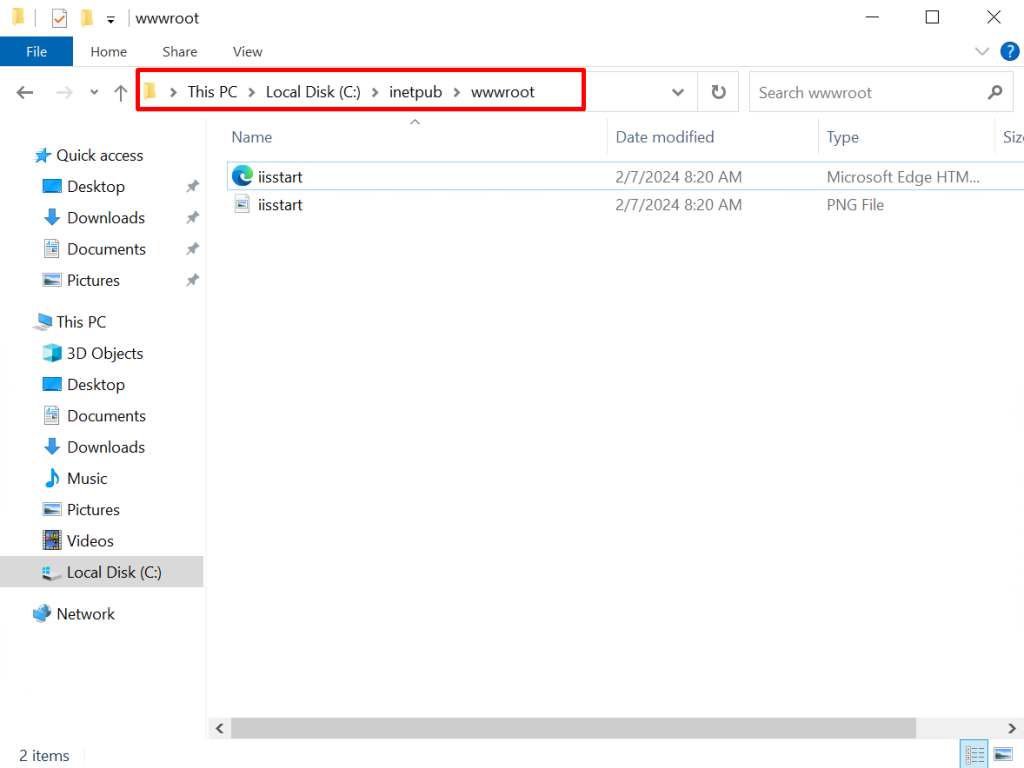
Sebagai informasi, untuk Document Root IIS ada pada folder C:\inetpub\wwwroot, sehingga apabila ingin menambahkan file website biasanya diletakkan di dalam folder tersebut.
Setelah ini, Kamu perlu menginstall Microsoft Visual C++ supaya websitemu berjalan dengan baik. Yang mana prosesnya sangat mudah dan bisa Kamu ikuti dengan mengikuti panduan berikut :
Tutorial Install Microsoft Visual C++ di Windows Server 2022
Yapp. Sudah selesai :)) Mudah bukan? Sepertinya itu dulu yang aku share kali ini. Lain kali aku akan berbagi tips yang lain. Ditunggu yaa~
Have a nice day!! Semoga tips kali ini bermanfaat 😀
More from Nia's Story

Review Toy Story 5 (2026)
The age of toys is over?Haiii!!! Hari ini (25/06) aku baru saja menonton Toy Story 5 di bioskop hehe. Aku pilih jam tayang terakhir di Movimax Dinoyo, pukul 20.30 WIB. Saat membeli tiketnya, kulihat baris A, B, D, E, hampir setengahnya sudah terbeli. Akhirnya aku...

Review Film People We Meet on Vacation (2026)
There is thin blur line between searching and escaping.Haloo!!! Aku datang membawa rekomendasi film baru untuk kalian semua hehe 😀 People We Meet on Vacation, diadaptasi dari novel dengan judul yang sama karya Emily Henry. Tulisan tangan tersebut diangkat ke layar...

Review Buku The Five People You Meet in Heaven
Meniti BianglalaHaloo!!! Setelah sekian lama, akhirnya aku kembali lagi menulis di blog ini hehe. Kali ini aku mau membahas buku yang baru saja aku selesaikan. Judulnya "The Five People You Meet in Heaven", karya dari Mitch Albom. Mungkin kalau kalian suka membaca,...